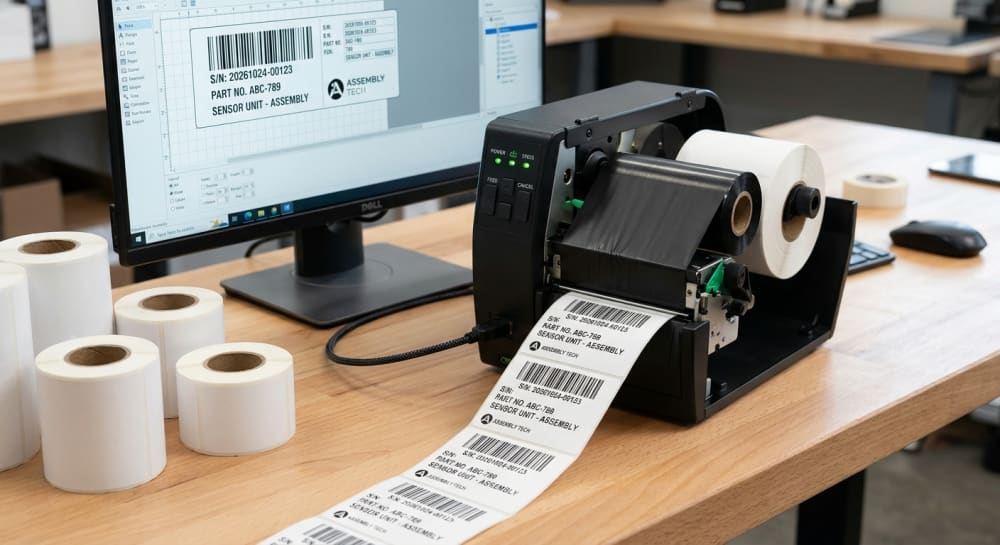
Muitas empresas utilizam planilhas do Excel para organizar informações sobre produtos, preços, códigos de identificação e estoque. Embora esse método facilite o gerenciamento dos dados, transformar cada registro em uma etiqueta manualmente pode consumir bastante tempo e aumentar o risco de erros. Utilizar um programa para imprimir etiquetas que permita importar dados de planilhas e trabalhar com modelos reutilizáveis é uma maneira prática de tornar esse processo mais rápido e organizado.
Em vez de criar um novo layout para cada produto, você pode preparar um modelo padrão e preencher seus campos automaticamente com as informações da planilha. Essa abordagem é especialmente útil para lojas, armazéns, fabricantes e empresas de comércio eletrônico que precisam imprimir etiquetas regularmente.
1. Organize os Dados no Excel
Antes de começar a impressão, organize a planilha para facilitar a importação das informações. Cada coluna deve representar um campo específico, enquanto cada linha deve corresponder a um produto ou a uma variação do produto.
Por exemplo, você pode utilizar colunas para nome do produto, SKU, preço, código de barras, categoria e tamanho. Escolha títulos claros para os campos e mantenha o mesmo padrão em todos os registros.
Também é importante revisar os dados antes de utilizá-los. Corrija erros de digitação, remova linhas desnecessárias e verifique se existem informações duplicadas ou ausentes.
Tenha atenção especial aos códigos que começam com zero. Dependendo da formatação da planilha, o Excel pode remover esses zeros quando interpreta o conteúdo como um número. Manter identificadores no formato correto ajuda a evitar problemas durante a impressão.
2. Crie um Modelo de Etiqueta Reutilizável
Depois de organizar a planilha, prepare um layout que possa ser utilizado em diferentes produtos. O modelo deve conter os campos necessários, como nome, preço, SKU, logotipo e código de barras, conforme a finalidade da etiqueta.
Escolha dimensões compatíveis com o papel ou rolo utilizado na impressora. Ajuste fontes, margens, espaçamentos e alinhamento para garantir que todas as informações permaneçam legíveis.
O principal benefício de um modelo reutilizável é a padronização. Quando um novo produto é cadastrado, você pode aproveitar o mesmo layout e alterar somente os dados específicos, sem precisar reconstruir o design.
Se a empresa trabalha com diferentes categorias, vale criar modelos separados para etiquetas de preços, identificação de estoque e expedição.
3. Importe a Planilha para o Programa
O próximo passo é utilizar uma ferramenta de etiquetagem que ofereça suporte à importação de dados do Excel ou de formatos de planilha compatíveis.
Após importar o arquivo, associe cada coluna ao campo correspondente no modelo. A coluna de nome do produto, por exemplo, deve preencher a área destinada à descrição, enquanto a coluna de preço deve alimentar o campo de valor.
Se houver um código de barras, verifique se a coluna correta está vinculada ao elemento correspondente. Um mapeamento incorreto pode fazer com que uma etiqueta apresente informações de outro produto.
Antes de continuar, confira alguns registros diferentes para garantir que os dados estejam sendo exibidos corretamente.
4. Ajuste o Layout para Diferentes Produtos
Nem todos os produtos possuem nomes ou identificadores do mesmo tamanho. Alguns podem apresentar descrições longas, preços com mais dígitos ou códigos que exigem mais espaço.
Por isso, teste o modelo com registros variados. Ajuste o tamanho das áreas de texto e a disposição dos elementos para evitar sobreposições ou informações cortadas.
Os códigos de barras precisam manter proporções adequadas e espaço livre ao redor. Evite comprimi-los ou esticá-los para fazê-los caber em uma área inadequada.
Uma visualização prévia ajuda a identificar esses problemas antes de utilizar os materiais de impressão.
5. Faça um Teste Antes da Impressão em Lote
Antes de imprimir centenas de etiquetas, produza uma pequena amostra. Confira se os nomes, preços, SKUs e demais informações correspondem aos dados originais.
Observe também o alinhamento, a nitidez dos textos e o posicionamento dos códigos de barras. Se possível, utilize um leitor para confirmar que os códigos impressos podem ser identificados corretamente.
Caso encontre algum problema, corrija o modelo ou as configurações da impressora e faça outro teste. Essa verificação simples pode evitar desperdícios e retrabalho.
6. Salve o Processo para Utilizações Futuras
Depois de validar o resultado, salve o modelo aprovado e mantenha a planilha organizada. Nas próximas impressões, basta atualizar os dados, importar a versão revisada e conferir as etiquetas antes de iniciar a produção.
Documentar essas etapas também ajuda outros funcionários a seguir o mesmo procedimento, mantendo a consistência mesmo quando diferentes pessoas realizam a tarefa.
Conclusão
Imprimir etiquetas a partir do Excel sem refazer cada layout é possível com dados bem organizados, modelos reutilizáveis e um processo de importação adequado. Ao conferir o mapeamento dos campos, testar diferentes registros e validar uma amostra impressa, sua empresa pode reduzir erros, economizar materiais e agilizar a identificação de produtos. Com um fluxo de trabalho padronizado, as futuras impressões se tornam mais simples e eficientes. Barcode Label Software: Key Features for Retail and Warehouses.
#Excel #ImpressaoDeEtiquetas #Produtividade